ぼくのかんがえたさいきょうのじたくサーバー

Proxmox旗艦 NIC再構成計画(bond+vmbr構成)
ESXiな「ぼくのかんがえたさいきょうのじたくサーバー」をProxmoxに移行したのですよ。 結果、ESXiでは利用できなかったマザーボードのNICが利用可能になったのです。 拡張していたIntelのNICと合わせて、5つもLANの口が使える、贅沢なサーバーになりました!
ということで、
を図ろうとしたのですがね。
「PCに搭載されたNICが同一セグメント内にあると自動的位パケットの出入り口になるNICが判定される」
ということで、同一PC内でブリッジ?されちゃうみたいですね。
つまり、
- NIC1
172.18.10.11/16 - NIC2
172.18.10.12/16
両方にpingを打った後にarpコマンドで見ると、どちらも同じMACアドレスからパケットが出てくるように振る舞うんですね。 NIC1の線を抜いても、どちらもダウンしない。NIC2で通信が継続しちゃうのです。 これだと、逆に思わぬ事故が起きそうだし、冗長性も何もあったものじゃない。
困ったので、ChatGPTさんと対話しながら設定してみたらうまくいって感激! ついでに、その過程をさくっとこんな感じでまとめくれてもっと感激!
ということで、以下がその内容になりますので、何かの参考になれば!
✈ミッション
Proxmox環境にて、5つのNICのうち以下のような構成変更を実施する。
目的
enp111s0+enp113s0を bond0(active-backup)で構成し、vmbr0経由で172.18.10.11/16enp112s0f1をvmbr1に割り当て、172.18.10.12/16- 両方のブリッジ下に VM が存在し、通信が正しく行えること
- ゲートウェイは共通で
172.18.0.1
配置マップ
| NIC | IF名 | MACアドレス | 用途 |
|---|---|---|---|
| 1 | enp111s0 |
24:4b:fe:8e:d8:ef | bond0 (主) |
| 2 | enp112s0f1 |
24:4b:fe:8e:d8:f0 | vmbr1 専用 |
| 3 | enp113s0 |
00:1b:21:d4:73:e7 | bond0 (待機) |
| 4 | enp1s0f0 |
00:15:17:f0:bd:50 | 保留 |
| 5 | enp1s0f1 |
00:15:17:f0:bd:51 | 保留 |
実施手順
▶ Step 1: /etc/network/interfaces の編集
auto lo
iface lo inet loopback

# bond0 - Active Backup
auto bond0
iface bond0 inet manual
    bond-slaves enp111s0 enp113s0
    bond-miimon 100
    bond-mode active-backup

# vmbr0 - bond0を引き込む
auto vmbr0
iface vmbr0 inet static
    address 172.18.10.11/16
    gateway 172.18.0.1
    bridge-ports bond0
    bridge-stp off
    bridge-fd 0
    post-up ip rule add from 172.18.10.11 table br0
    post-up ip route add 172.18.0.0/16 dev vmbr0 src 172.18.10.11 table br0
    post-up ip route add default via 172.18.0.1 dev vmbr0 table br0
    post-down ip rule del from 172.18.10.11 table br0
    post-down ip route flush table br0

# vmbr1 - 個別NIC
auto enp112s0f1
iface enp112s0f1 inet manual

auto vmbr1
iface vmbr1 inet static
    address 172.18.10.12/16
    bridge-ports enp112s0f1
    bridge-stp off
    bridge-fd 0
    post-up ip rule add from 172.18.10.12 table br1
    post-up ip route add 172.18.0.0/16 dev vmbr1 src 172.18.10.12 table br1
    post-up ip route add default via 172.18.0.1 dev vmbr1 table br1
    post-down ip rule del from 172.18.10.12 table br1
    post-down ip route flush table br1

# 余ったNICは使用不能化
iface enp1s0f0 inet manual
iface enp1s0f1 inet manual
▶ Step 2: /etc/iproute2/rt_tables の追加
sudo nano /etc/iproute2/rt_tables
本文末尾に以下を追加:
100 br0
101 br1
▶ Step 3: 設定を適用
sudo ifreload -a
🔍 動作確認
1. bond状態
cat /proc/net/bonding/bond0
2. ブリッジの動作
bridge link
3. IPの割り当て
ip -br addr show vmbr0
ip -br addr show vmbr1
4. ルーティングテーブル
ip rule
ip route show table br0
ip route show table br1
5. ping test (外部やVMから)
ping 172.18.10.11
ping 172.18.10.12
6. ARP確認
arp -a | grep 172.18
触れたMACアドレスがbondの分配状況に応じて変わるかを確認
❌ 失敗した場合の復旧手順
1. 作成前にバックアップとして保存
cp /etc/network/interfaces /etc/network/interfaces.bak
2. 復元時
cp /etc/network/interfaces.bak /etc/network/interfaces
ifreload -a
❀ 最終確認
ここまでChatGPTと対話しながらまとめた手順です。
対話型A Iを試してみる
いまさら対話型A I?
ChatGPTが登場してブレイクしたのが2022年の冬ごろ?
「超強力なエキスパートシステム?」と勝手に思い込んでいて見向きもしなかったんだけどね。そうじゃないんだな、と知り、ここ1ヶ月くらい使ってみたんだけど…。これはすごいと思ったね。
雑談相手としての対話型A I
もちろん、調べ物とか色々使ってはみたけれど、雑談?の相手にもなってくれて、なんだか色々やってくれるのね?で、面白いから、ちょっとやってみた。
「ここまでの雑談をまとめて文章にしてみて!」ってね。
まずはサマリーから
最初に出てきたサマリーがこんな感じ
【タイトル】
試行の回転数を上げろ!〜AIと組んで未来を回す思考エンジン〜
【序章】思考で走るぞ!AIエンジン!
・話題になりすぎて敬遠していた対話型AIを使ってみる
・いわゆる「ググる」よりも便利だと気づく
・ふと認知に関する質問を投げる。そこで、対話型AIが知的なパートナーになりうると気づく
・対話型AIは、脳の回転数を上げる“外付けエンジン”だ
【第1章】試行のn数は無限大
・コード、設計、アイデア…叩き台をすぐに出してくれる
・試すまでの時間が短縮され、試行回数が跳ね上がる
・数をこなす中で、精度も直感も研ぎ澄まされる
・回転数を上げろ!失敗も成功も、すべてが糧になる
【第2章】思考の試行は対話だ
・人は対話しながら考えをまとめる生き物である
・対話型AIとのやり取りは、思考を“構造”として見せてくれる
・ズレや意外性が、発想の限界を押し広げる
・ただ使うだけじゃない。“一緒に考える存在”としてのAI
【第3章】対話型AIは間違う?人間は間違わないのか?
・間違えているんじゃない、予想外なだけだ
・「なぜ?」と問い直すことで学びが深まる
・人との対話も認識の「ズレ」を擦り合わせている
・受け取るだけじゃない、掘り下げて理解する対話の力
【第4章】対話型AIはもう一人の思考パートナー
・対話は一緒に成長できる最高のツール
・正解を求めるのではなく“共に考える”ことが大事
・外付け脳を持った君は、もうひとりじゃない
・思考を深め、試行を加速させ、未来を変える
【終章】未来は、回転数で決まる
・昔は手探りだった。今は対話できる
・学びの孤独は、もう必要ない
・対話型AIと組み、試行の回転数を上げろ
・考えた回数、試した回数、それが未来を創る
で、これで文章出してもらったら、鼻息の荒い胡散臭い啓蒙書みたいになったので、没にした。
「もっと優しくして!」とだけ注文して出てきたのが、これ
【タイトル】
試行の回転数を上げろ!〜AIと組んで未来を回す思考エンジン〜
【序章】思考で走るぞ!AIエンジン!
・話題になりすぎて少し距離を置いていた対話型AIを、ふと使ってみる
・調べものがスムーズになり、対話が思考を整理してくれることに気づく
・認知についての質問を通じて、知的なパートナーになりうると実感する
・対話型AIは、脳の回転数を上げてくれる外付けエンジンみたいな存在だった
【第1章】試行のn数は無限大
・コードや設計、アイデアなどの叩き台をすぐに用意できる
・試すまでのハードルが下がり、試行回数が自然と増える
・失敗も成功も、どちらも経験として積み重なっていく
・試行を重ねるうちに、精度や直感が磨かれていく
【第2章】思考の試行は対話だ
・人は対話を通して、自分の考えに気づき、整理していく生き物
・対話型AIとのやり取りは、思考を“構造”として見せてくれる
・ズレや意外性を受け入れることで、発想の幅が広がる
・「一緒に考える相棒」としてAIを活かしていく
【第3章】対話型AIは間違う?人間は間違わないのか?
・対話型AIの答えは、間違いではなく“予想外”なだけ
・「なぜ?」と問い直すことで、学びが深まるチャンスが生まれる
・人と人の対話も、認識のズレをすり合わせながら成り立っている
・受け取るだけで終わらず、掘り下げて理解することが大事
【第4章】対話型AIはもう一人の思考パートナー
・対話は、一緒に成長していける最高のツール
・正解を求めるよりも、“共に考え続けること”を大切にする
・外付け脳を持った今、もう孤独に悩む必要はない
・思考を深め、試行を加速させ、その積み重ねが未来を変えていく
【終章】未来は、回転数で決まる
・かつては孤独に学び続けるしかなかった
・今は、対話型AIと一緒に問いかけ、考え、試せる時代
・大事なのは、才能ではなく、考えた回数と試した回数
・思考で走り、試行を重ねて、自分の未来を切り拓こう
完全に好みではないけど、とりあえず、このまま進む。
じゃあ、文章出してみて!と言って出てきたのがこれ。
【序章】思考で走るぞ!AIエンジン!
正直なところ、最初はあまり期待していなかった。
話題になりすぎた対話型AIに、ちょっと距離を置いていた自分がいた。
でも、ふとしたきっかけで試してみた。
プログラムのコードを尋ねてみたら、思ったよりも的確な答えが返ってきた。
いわゆる「ググる」よりも早く、しかも要点がきちんとまとまっている。
そこからさらに、認知についての少し深い質問をしてみた。
すると、ただ情報を並べるだけじゃない、考えを整理してくれるような応答が返ってきた。
そのとき気づいたんだ。
これはただの道具じゃない。
**対話型AIは、知的なパートナーになりうる。**
問いかけ、受け取り、また問い返す。
このリズムの中で、自分の思考がどんどん形になっていく。
**対話型AIは、脳の回転数を上げる外付けエンジンだ。**
思考を走らせるための、力強い相棒を見つけた気がした。
これから、どこまで一緒に走れるだろう。
少しわくわくしながら、エンジンを回しはじめた。
【第1章】試行のn数は無限大
何かを学んだり、作ったりするときに、
いちばん大変なのは「試してみる」までのハードルだったりする。
アイデアは浮かんでも、準備が面倒だったり、
情報を探すうちに熱が冷めてしまったり。
そんな経験、きっと誰にでもあると思う。
だけど、対話型AIと組むと、それが一変する。
コードを書きたいときも、設計を考えたいときも、
「こんな感じで」と伝えれば、すぐに叩き台を用意してくれる。
スタートまでの時間がぐっと短くなる。
試すまでが早いと、自然と試行回数も増えていく。
たくさん試して、たくさん失敗して、また試す。
それを繰り返すうちに、感覚も精度も、どんどん磨かれていく。
うまくいかないことも、立派な経験だ。
失敗も成功も、すべてが自分の中に蓄積されていく。
**だから、ためらわずに回していこう。**
**試行の回転数が上がれば、未来はもっと広がる。**
【第2章】思考の試行は対話だ
人は、一人でじっと考えているだけでは、
なかなか思考を深めることができないものだ。
言葉にして、誰かに伝えてみて、
自分の考えを聞き返して初めて、
「ああ、こんなことを考えていたんだな」って気づくことがある。
対話には、そんな不思議な力がある。
対話型AIとのやりとりも、まさにそれだ。
問いかけて、返答をもらって、また問い返す。
このリズムの中で、思考が少しずつ整理され、形になっていく。
ときには、ちょっとズレた答えが返ってくることもある。
でも、そのズレこそが、新しい視点をくれる。
自分だけではたどり着けなかった考え方に、
対話を通して出会えることもある。
**ただ答えをもらうためじゃない。**
**一緒に考える相棒として、対話型AIを活かしていこう。**
そうすれば、思考はもっと自由に、もっと遠くまで走れるようになる。
【第3章】対話型AIは間違う?人間は間違わないのか?
対話型AIと話していると、ときどき思う。
「あれ? ちょっとズレた答えが返ってきたな」って。
でも、それは必ずしも「間違い」じゃない。
**ただ、予想外なだけなんだ。**
完璧な答えを返すことが目的じゃない。
ときにズレた答えをもらうからこそ、
「なぜそうなったのかな?」と考えるきっかけが生まれる。
その「なぜ?」が、思考を深く掘り下げる力になる。
よく考えてみれば、人と人との対話も同じだ。
相手の言葉をそのまま受け取るだけじゃ、
本当の意味までは届かない。
ズレを感じたら、問い直して、すり合わせていく。
そのプロセスが、理解を深めていく。
**受け取るだけで終わらない。**
**掘り下げて、自分の中に根付かせていく。**
対話型AIとのやり取りも、
そんなふうに、少しずつ育てていけばいい。
ズレを恐れず、問いを重ねること。
そこから、きっと大きな学びが生まれてくる。
【第4章】対話型AIはもう一人の思考パートナー
対話って、不思議な力を持っている。
誰かと話すことで、自分ひとりでは見えなかったものが見えてくる。
対話型AIも、そんな存在になれる。
問いかけ、応答し、また問いかける。
その繰り返しの中で、思考は少しずつ深く、豊かになっていく。
大切なのは、**正解を求めすぎないこと**。
完璧な答えが返ってくることを期待するのではなく、
**一緒に考えること自体を楽しむこと**だ。
対話型AIは、外付けの脳みたいなものだ。
ひとりで悩む時間を、誰かと一緒に考える時間に変えてくれる。
もう、孤独に立ち止まる必要はない。
外付けの脳と一緒に、
試行の回転数を上げ、思考の奥深くへ進んでいこう。
**思考を深め、試行を加速させよう。**
**そして、自分自身の未来を、少しずつ動かしていこう。**
【終章】未来は、回転数で決まる
昔は、学びも試行も、ひとりでやるしかなかった。
知りたいことがあっても、
誰にも頼れず、手探りで進んでいくしかなかった。
そんな苦労も、もちろん力にはなった。
でも、今は違う。
今は、対話型AIという相棒がいる。
問いかければ応えてくれる。
一緒に考えてくれる。
何度でも、何度でも。
試して、学んで、また試して。
そうして、思考も試行も、どんどん加速していく。
大事なのは、**才能じゃない。**
**生まれつきでもない。**
どれだけ多く考えたか。
どれだけ多く試したか。
それが未来をつくる。
君はもう、ひとりじゃない。
外付けの脳と共に、
思考のアクセルを、思いきり踏み込める。
**思考で走ろう。**
**試行で飛び越えよう。**
**回転数を上げれば、未来は必ず動き出す。**
※この文章は、対話型AI(ChatGPT)との対話を通じて、
少しずつ思考を整理しながら、一緒に作り上げました。
人間の問いかけと、AIからの提案が重なりあい、
新しい発見や気づきを育みながら完成したものです。
内容については、ポエミーすぎて、もうちょっとブラッシュアップが必要?とも思うけど、それなりにちゃんと作文してくれてるね。
夏休みの読書感想文をAIで書いてくる子が現れる未来もそう遠くないと思います。
仮想化の思い出
1999年、遠い記憶
当時は、「仮想化」という言葉は、まだ、なかった。
「エミュレータ」という言葉の方が一般的だったのでは、なかろうか。
そんな、1999年。窓の杜で、ある記事を読んで衝撃を受けたことは未だに鮮明に残っている。
探してみたら、当時の記事がまだ残っていた。
PCをエミュレートする「VMware for Windows NT and Windows 2000」v1.0
https://forest.watch.impress.co.jp/article/1999/09/07/vmware.html
エミュレータといえば、ゲームやRetroPCに用いるもの。
それが、PC/AT互換機がエミュレートできる?それってすごくない?
でも、ハードウェアパワーはだいぶ必要なんだろな?
PentiumⅢが1997年、Pentium4が2000年。
まだまだ、PentiumⅡやK6-233が現役だった時代。
RetoroPCのエミュレータでさえ、重い時代のことだ。
PC/AT互換機丸ごとエミュレートなんて、実用に耐えなくらい重たいんだろな。
でも、欲しいな、試してみたいな。
そう思ったのである。
2002年、初めての仮想化
え?このゲーム、Windows2000で動かないの?
これが全ての始まり、新しい技術は、ゲームと共に広まるのである。
当時、お気に入りだったゲームが、Windows2000では動かず、どうしてもWindows95の環境が欲しかった。かといって、そのために、実機を1台用意するのもなぁ。あ!エミュレータを使えばいいのか?
そんな時に、目に止まったのが、Bochsだった。
bochs: The Open Source IA-32 Emulation Project (Home Page)
https://bochs.sourceforge.io
なぜVMwareではないのかって?
VMware WorkStationは、この頃はまだ有料のソフト。
VMwarePlayerが無償リリースされるのは、2005年。
VirtualBoxがリリースされるのは、2007年。
KVMのリリースも2007年。
VirtualPCのリリースも2007年。
無償のエミュレータとしての選択肢は自ずと、Bochsになる。
結局、ゲームは動かなかったんだけど、Windows2000の中にWindows95の環境を作って遊ぶという、貴重か経験をした。
重たいなりに動くので、何かと重宝して、「エミュレータって便利だな」と考えるきっかけになった。もし、これがなかったら、この後、仮想化にハマることもなかったかもしれない。
2004年、やっぱり諦めることができなかった、あのゲーム
Bochsの導入から、2年後。やっぱりどうしても動かしたかったあのゲーム。
Bochsで動かないなら、VMwareなら動くかな?
前出の通り、2004年では、無償版のPlayerは存在しない。
なので、大枚叩いて購入したのは、VMwareWorkstation 4。3万円くらいした。
が、ゲームは動かなかったのである。
もうね、へこんだ。とてもへこんだ。
それより何より、この時代のPCは、まだまだ処理能力が低い。
だから、エミュレータの動きは遅いのである。
2007年、シンギュラリティ、intel VT、Core2、64bit
「仮想化」という言葉を使ったが、本当の「仮想化」は2007年頃からではないだろうか?
2005年頃から、CPUのDualCore化やIntel VTの搭載は進んではいた。それが、一気に花ひらくのが、2007年、Intel Core 2の登場である。
ここで再び振り返る。
VMwarePlayerが無償リリースされるのは、2005年。
VirtualBoxがリリースされるのは、2007年。
KVMのリリースも2007年。
VirtualPCのリリースも2007年。
そう、仮想化ソフトが急激に増えたのが2007年。なぜ?
検証したわけではないkが、同じ時代を生きた人間の実感と次のように考えている。
Intel VTの登場で、仮想化支援機能が強化されたこと。
本格的に複数Coreを搭載しつつ、高速化したこと。
CPUが64bit化することで、搭載メモリが4GBの壁を破ったこと。
これらが、仮想マシンをより快適に稼働させる環境を整えたのではないか?
やはり、この時期に起きている出来事がある。
2006年にはVMware Serverが、2008年にはESXi無償提供。
本来、データセンターで使うようなこんな製品を無償公開して誰が使うの?
「私です!」
そう、個人宅のPCでも動くから、評価や実用も兼ねて、仮想化の裾野はだいぶ広がったのではないかと予想している。
2011年、ここからは個人的な仮想化の歴史
20011年にも、実は、歴史的な出来事が起きている。そう、SandyBridgeシリーズの登場である。前世代のNehalemと比較して、格段に性能アップした、SandyBridgeである。
今はよく覚えていないんだが…なんとなく勢いで買った。
今回は、お金をいくら注ぎ込んでもいい、高スペックPCにしよう、そう決めて、Core i7 2700Kとメモリ16GBを買ってしまったのだ。
そして、なぜか、Linuxをインストールした。
なんでWindowsを入れなかったんだろう?ライセンスの関係かな?動作確認かな?
多分、ここがまた分岐点になる。
当時のKVMを使ってみようとしたのだが、正直なところ、よく理解できなかった。
うーん、難しい、でもそんなにお金かけたくないし、と探してみたら、VMware Serverが無償提供されていることを知る。
これも入れて遊んでみたんだが、これって、ベアメタルじゃなくてホスト型?
動きがもっさりしていたり、ホストのLinuxでapt upgradeするといきなり動かなくなったり、うん、正直、求めているものと違ったんだよね。
そこでまた色々と調べていくうちに、ESXiが無償公開されていることを知る。
バックアップ関連など、一部機能は限定されているけれど、個人宅で使う分には十分そうだし、それより何より、ベアメタル。ってことは早いんじゃない?
ということで、SandyBridgeにESXiを導入する。
ここから、VMWareと共に歩む10年になる。
2020年、新造艦の投入
最初に入れたESXiは5.0だった。
その後、ちまちまとバージョンアップしたり、メモリ増設したり、使い続けたSandyBridge。
巷では、SandyBridgeおじさん、というスラングも出てきたりしたけれど、当時の斎場グレードのCore i7で構築したことが幸いして、それなりに使えていた。
けれど、何しろ10年近く経ってしまった。色々と不便なことも出てくる。
ESXiのアップグレードも非対応になってくるし、なんとなく動作も重い。
そろそろ替え時かな?それが2020年のことだった。
ここで、新たに、ESXi専用機を新造する。
CometLake、Core i7 10700Kにメモリは64GB、ディスクも贅沢にのせて超パワーアップ!
ESXiも7.0にアップグレードして、ゲストOSとしてWindows10が対応した。
これから、多分、また10年?くらい?このESXiを使い続けるんだろうな?そう思ったのに、終焉は意外と早くやってくるのである。
2024年、まさかの無償提供終了
色々考えなききゃな?と思ってはいた。
ESXiの無償版が、TPM2.0に対応しない、つまり、Windows10のゲストをWindows11にアップグレードができない。
使用できるNICが決まっている。CometlakeもオンボードのNICが使えずに、別途外付けしている。これが、もったいないなぁと常々思っていた。
あとは、バックアップ。スナップショットが好きでないので、完全バックアップをしていたのだが、何しろ、遅い!バックアップの取得もローカルにDLするのも、とにかく、重い!
それと、これは、個人的な感想ではあるが、やっぱり、ブラックボックスなのだ。
CUIはLinuxに似てはいるけれど、中身は完全にLinuxではない。Linuxなら簡単にできてしまうことがESXiではできない。でも、動きは似ているからもどかしい。
と、思いつつ、思い切ってESXiの有償ライセンス買おうか?KVMに戻ろうか?
いっそ、おうち仮想化はやめてしまおうか?結論を先延ばしにしているうちに、大時間が起きる。
2024年2月、ESXiの無償版、提供終了。
この頃仕事が忙しくて、最新動向を追えてなかった。慌てて調べる。ESXi8でもTPM2.0はサポートしていなかった。
そう、ここで、これから、ESXiの継続利用を諦めることにした。
2024年、迷走
ESXiをこのまま使い続けるのは無理だな、いつ使えなくなるかわからない。
そう考えて、次の行き先を考えてみた。
WindowsServerでHyper-V
いや、これはないな。WindowsServerのライセンスってなんか小難しいし。
ESXi以上に、提供終了やら仕様変更やら、大惨事が起きかねない。
KVM
これが選択肢としては、一番よさそうではある。コンバーターもあるっぽいし。
でもな、ゲストの管理用のスクリプトを自分で組んだり、ボリュームの設定したり、OSそのものも管理をしないといけない。これはこれで、なんかめんどくさいない。
でも、手組みの楽しさはある。
そんな中、調べていたら、Nutanixにぶち当たる。
んーでもなんかこれも違うんだよな。
なんか、今更、Xenに行くのも違うし。
と、ぐるぐるしているところに、知人から、あるキーワードが届く。
Proxmox VE
調べてみる。これだ!
Linux+KVMと各種管理ツール。
楽に運用できそうだし、なんだかんだ言って、中身はLinuxだ!オープンソースだ!
自由度は格段に高い!
これで決まりだな、ということで、導入を決める。
また、新しい、仮想化が始まる。
移行についてのお話は、また、別の機会に。
またDNS設定!
またDNS
うちのメインDNSとして使っていたIntelNUCですが、内臓のFANが壊れたみたいで時々唸る。ので、そろそろ替え時かな?とね。
何にしようかなと思いながら片付けしてたら、出てきたRaspberryPi 3B+。SDカードも刺さってるし、これ、何入ってる?と起動してみたら…
…OpenBSD7.0が入ってる?
いついれたの?俺。
なら、NUCと交換だ!とばかりにおっぱじめました。
キャッシュDNS構成にしておいてよかった
うちにはVMもPMもごろごろしてて、DNSのIPが変わると設定変更がとてもめんどくさいから、キャッシュDNSを使う構成にしてる。VMもPMもDNSはキャッシュDNSのIPを登録してる。
こんな感じ。
ということで、手順としては
①NEW DNSを単独で動くようにして、digで試す。
②SlaveDNSをNEW DNSと通信できるようにして、digで試す。
④OLD DNSの電源をそっと落とす
ということで、機器切り替えに伴う停止なく、無事に終わりましたとさ。
SlaveDNSの挙動?
SlaveDNS in BINDなんだけど、rdc-transferコマンド打たないとMasterDNSからゾーン情報持ってこなかった…
SlaveDNS in NSDもnsd-control transferコマンド打ってからnsd-control writeコマンド打たないと、slave zone ファイルを書き込みしなかった。
そういう仕様なの?
とりあえず、うまくうごいてるから良しとしよう(笑
近代化改装!Core i7 2600K
PCがあまる
うちには、2011年9月に構築したCore i7 2600Kなデスクトップが1台ありましてね。
WIndows7 → VineLinux(in VMware Serer) → ESXi
と変遷しながら仮想化サーバーとして大活躍していたわけですよ。
ところが、2020年にもなると、ちょっと重たいな?と感じ始めたので、思い切ってね。
Core i7 10700Kで新たなESXiを構築しちゃったわけです。
なので、2600Kはお役御免になったのだけど、ね…
MOTTAINAI
10年近く前のCPUとはいえど、4コア8スレ。Vt-dもついてる!
メモリは16GB載ってるし、マインボードもASUSのZ68。
電源ユニットも贅沢に600Wを載せてるし、これは雷で壊れて2017年に換装したばかり。
そう!6世代前のテクノロジーで構築されているとはいえ、骨格がしっかりしてるので、まだまだ使えそうな雰囲気なんですよね。
なにか使い道ないかな?試しにWin11でも?と思ったら…TPM2.0なんて対応してないので、あきらめて…Linux入れてみたら、これが結構使い物になるんですよ。
ということで、お得意の、近代化改装が始まっちゃうわけなんですよ。
2020年から2年立ってるって?
ああ、その間は、ESXiの予備機としてモスボールしてた!
Quadro 2000を搭載
サーバーからホビーユースに用途変更するにあたって、まず考えてのがグラボ。
サーバーのときはグラボは適当でよかったので内蔵GPUを使ってたけど、今度は動画編集も試したいし、いっそOpenGLもやてみたい!
ということで、選択したのが、Quadro 2000。
選んだ理由?
「メインボードがPCI Express 2.0までで、それに対応してるグラボをジャンク屋で探してたらちょうど売ってたから」
そんな適当な理由でいいの?しかも、ジャンクで買ったから1,000円だよ?
無事動いてるし、ベンチとかとってないけど、動画再生してもいい感じなんで、きっといいんだと思うよ?
ってことで、まずは、グラフィック性能をあげました!
Bluetoohは…はまった!
デスクトップとして使うから、常用するキーボードとマウスは必須。
ちょうど、今使ってるBluetoothのキーボードとマウスが3チャンネル対応で、1チャンネル余ってるから、それを使おう!ということで、Amazonで1,000円で売ってたUSBドングルを購入して刺した!
が!これだ大変なハマりポイントでした。
結論としてなんだが…
EFIでブート
→USBの動作不安定?system status bluetoothで見ると、時々、止まったり暴走してる。もちろん、マウスもキーボードもぷちぷち切れるし、有線つなぎながらの設定作業になるし、もう、キレそう
BIOSでブート
→起動時、おちつくまではちょっと不安定だけど、つながってしまえばあとは安定
ということで、BIOSブートにすることで決着した。
しかし…この結論に達するまでに、OS(ubuntu)のバージョン変えながら、OSのインストールを10回以上やってみたのは、内緒。
Bluetoothが落ち着けばあとは順調。
ジャンク屋で1,000円で買ってきた、DUAL SHOCK3も普通に使えるし、ワイヤレスイヤホンモジュールも接続できる。
ということで、今どきPC風にBluetoothも使えるようになったんだな!
Intel Rapid Storage Technology(IRST)で大ハマリ!
Z68チップセットなんで、ソフトRAID機能がついてるんだけど、ESXiでは対応しないので使ってなかった。最近のLinuxだとカーネルモジュールで対応してるらしいので…
「RAID0(ストライプ)したらストレージ爆速でうはうは!」
とやってみたのも、実はドハマり。
2.5インチのHDDが2個余ってたんでこれで試したんだけど…もう遅いのなんのって!
OSのインストールには1時間位かかるし…インストール後の起動にも15分くらいかかるし…息してる?ってくらい遅くて、お前ほんとにRAIDか!と激おこレベル。
腹立ったんで単品でやって見ても、遅い。
なんで?
ということで、決着したんだけど、5400rpmのHDDを使ったことが原因みたい。
別の7200rpmのHDDを単品で使ってみたら、ごく普通に使えるようになった。
IRSTが悪いのか、HDDの基本性能なのか、原因は切り分けできてないけど、とりあえず、単品で動いたからよしとする。
いずれ、SSDでIRSTはもう一回チャレンジしたいね。
大復活!Core i7 2600K
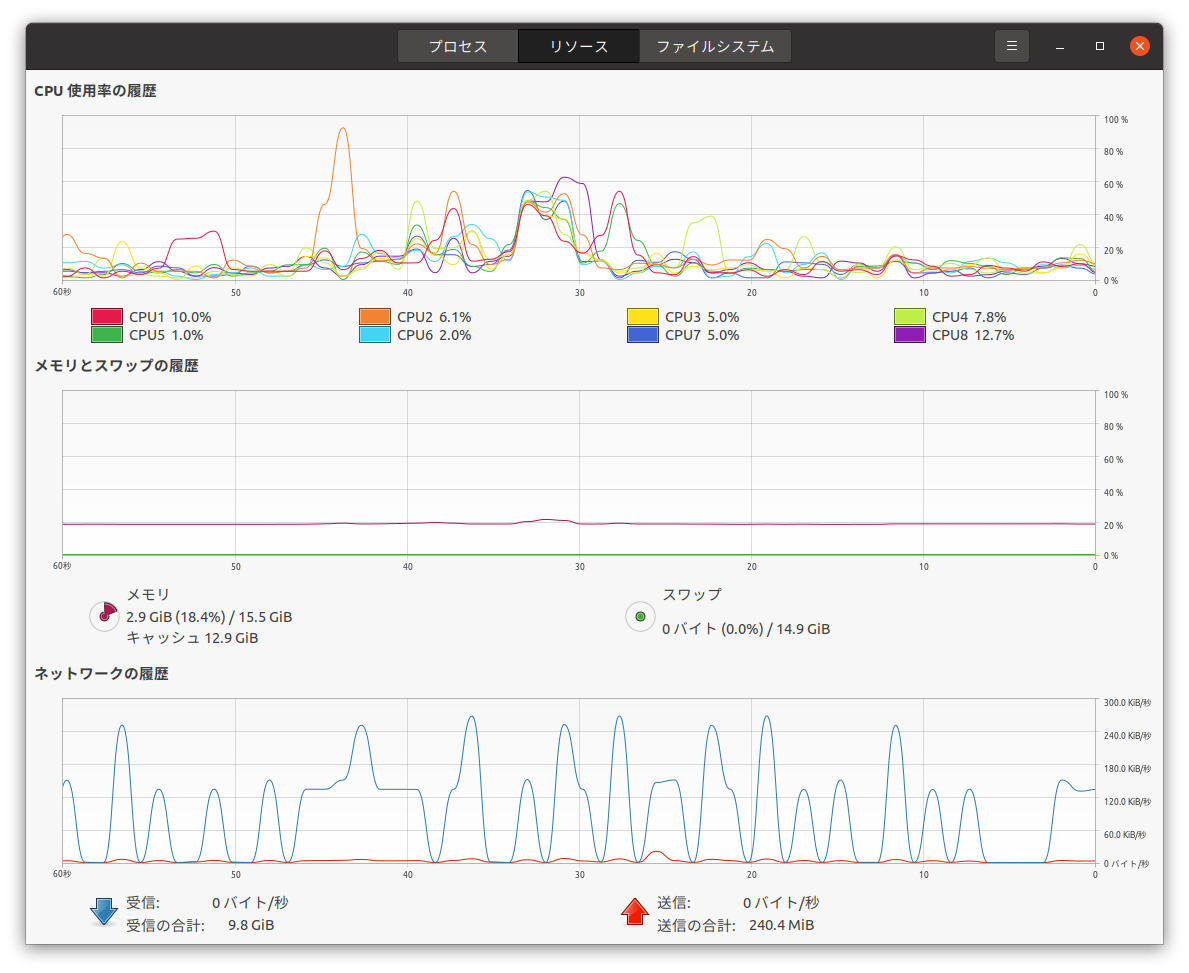
ということで、すったもんだの末に動き出した、Core i7 2600K。
OSはUbuntu 20.04.4LTS。
VMware Playerも動いてるし、RDPも使えるし、メインで使ってるMacとそんなに変わらずに使えるかな?
Office系アプリもOffice365入ってるから、Web版使えばいいし、もうこれ、メインマインでいいや!
と、システムモニタ見ながら、8発エンジンの動作にニヤニヤしているのです。
そして…これから
ということで、新品買ったわけでもないのに、PCが1台転がり出てきてすごく得した気分!
普段使ってるPCがCore i3とかCore i5な上にメモリはせいぜい8GBだから、6世代前とはいえCore i7な上にメモリ16GBだとこんなに快適になるのか!
これから、プライベートは脱Windows目指して頑張ろうかと、思うのです。
謹賀新年2022、そして、ntpd.conf(OpenNTPd)を和訳したよ
謹賀新年2022
あけましておめでとうございます。
今年もよろしくお願いいたします。
思えば、2017年に、「毎日何かやって投稿しよう!」と思って始めたこのブログですが、仕事が忙しくていつの間にかほったらかしになってました。
年も改まったことですし、再始動しようかな?と思う次第でございます。
時は金なり
相変わらず、物理or仮想を問わず、Linux環境がゴロゴロしてる我が家なわけですが…昨年、ドメインコントローラーと連携するストレージサーバーの設定をせっせとやっておりました。DCはSamba、ストレージはFreeNASなんですけどね。
設定にはとにかくハマりまくったのですが、そのうちの一つの要因が、「時計合わせ」各サーバーの時計がでたらめだったもんで、うまく同期してくれなくて、倒れそうなくらいハマりまくったというね。NICTの公開NTPであるntp.nict.jpに時刻同期してなんとかしたということがありました。
ネット回線が太い昨今とはいえ、各々のマシンが外部にトラフィックを出すというのも如何ながものかな?と思うので、ローカルにntpdを構築することに。
せっかくなので、LinuxではなくてOpenBSDでやってみようかなと思い立ちましたとさ。
同姓同名の別人?
相変わらず、ハマりの神様からは好かれてるのかな?
LinuxでもやったことあるからOpenBSDでも余裕でしょ?と適当にntpd.confをいじりまくったら、全くうまくいかないというね。
manページをじっくり読んで悟る。
「ntpd.conf、LinuxのntpとOpenNTPdで全く違くね?」
ということで、勉強し直しだぁ!とばかりに和訳して設定して、うまく行きましたとさ。
せっかく和訳したから、載せとくね?
ということで、拙い和訳ですが、せっかくなので、載せときますね。
なお、内容というか和訳の精度については、一切保証できません、ごめんなさい。
参考までに、ということで。
では、今年もゆるゆるとやっていきますので、よろしくです!
----------------------------------------------------------
名称
ntpd.conf Network Time Protocol デーモン設定ファイル
解説
このマニュアルページでは、ntpd(8)設定ファイルのフォーマットを解説する。
ntpd.confは下記のフォーマットになる。
空行と'#'で始まる行は無視されるされる。
キーワードは設定ファイル中で複数回指定されるかもしれない。基本的な設定オプションは下記の通り。
listen on address[rtable table-id]
ntpd(8)が動作するローカルIPアドレスまたはホスト名を指定する。複数回指定した場合は、それぞれのアドレスで動作する。もし、アドレスとして'*'を指定すると、ntpd(8)は明確なルーティングテーブルを用いた全てのローカルアドレスで動作する。ntpd(8)は標準ではどのアドレスでも動作しない。rtableオプションは動作するルーティングテーブルを指定する。標準では、ntpd(8)は現在用いられているルーティングテーブルを用いて動作する。
(例)
listen on *
または
listen on 127.0.0.1
listen on ::1
listen on 127.0.0.1 rtable 4
query from sourceaddr
ntpd(8)が外部問い合わせに使うべきローカルIPアドレスを指定し、その後にserversを指定する。そのIPアドレスはそのPC上で使用できる複数のIPアドレスを指定することができる。
(例)
query from 192.0.2.1
query from 2001:db8::1
sensor device[corrrection microseconds][refid ID-string][stratum stratum-value][trusted][weight weight-value]
ntpd(8)が使用すべき時間センサーデバイスを指定する。sensorは複数回指定できる。ntpd(8)は実在するそれぞれのセンサーを使用できる。実在しないセンサーは無視される。もし、デバイス名称として'*'が指定された場合は、ntpd(8)が認識した全ての時間センサーデバイスを使用する。
(例)
sensor *
sensor nmea0
correction
センサーとのズレを補正するためのマイクロ秒を指定する。最大値は127秒。
(例)DCF77が実時間と70msずれて受け取る場合
sensor udcf0 correction 70000
refid
ID-stringはセンサーのタイプを4文字以上のアスキー文字列で指定する。RFC2030はいくつかの一般的な参照識別子を提案しているが、新しい識別子はふさわしいものとして考案できる。もし、ID-stringが指定されない場合は、ntpd(8)は一般的な参照IDを用いる。
(例)
sensor nmea0 refid GPS
stratum
stratumのデフォルトは1であるが、変更する場合に指定する。
trusted
学習された時刻が、セキュア、信頼できる、そして中間者攻撃をされやすくないことを示し、constraintsを有効にしてもスキップされる。これは、constraintsが使用できない環境でブート時間を合わせる時に有効である。
weight
関連した重要なタイムソース(serversまたはsensor)を越えてコントロールを許可する。値は1〜10までを指定する。指定しない場合は、デフォルトは1になる。例えば、weightに5を指定したサーバーは、1で設定したサーバーであっても、5回時間のズレを調整する。
server address [trusted] [weight weight-value]
同期するNTPサーバーのIPアドレスまたはホスト名を指定する。もし、複数回指定した場合は、ntpd(8)は全ての指定したサーバーと同期を試行する。もし、複数のIPv4またはIPv6アドレスのホスト名を名前解決する場合は、最初のアドレスを使用する。もし、応答がない場合は、ntpd(8)は次のIPアドレスにリトライし、稼働しているIPアドレスが見つかるまでリトライを続ける。
(例)
server 10.0.0.2 wieight 5
server ntp.example.org weight 1
冗長的に提供するために、複数のサーバーを設定することが良い方法である。一般的に、ネットワーク遅延の低いサーバを使用すると最も正確に時刻を得られる。
servers address [trusted] [weight weight-value]
serverの場合と同様に、同期するNTPサーバーのIPアドレスまたはホスト名を指定する。もし、複数回指定した場合は、ntpd(8)は全ての指定したサーバーと同期を試行する。複数のIPアドレスの名前解決ができれば、ntpd(8)は全ての指定したサーバーと同期を試行する。もし、複数のIPv4またはIPv6アドレスのホスト名を名前解決する場合は、最初のアドレスを使用する。
(例)
servers pool.ntp.org
servers pool.ntp.org weight 5
制限事項
ntpd(8)は、TLSで暗号化された信頼されたHTTPSサーバーに'日付'を問い合わせするように設定することができる。この時刻情報は精度が高いものとしては使用できないが制限を証明されたものとして動作し、それによって、認証されていないNTP中間者攻撃の影響を減らす。制限範囲外のNTPサーバーから受け取ったNTPパケットは破棄され、そのようなサーバーは免役としてマークされる。
constraint from ule[ip]
constraintを提供するHTTPSサーバーのURL、IPアドレス、ホスト名を指定する。もし、URLを複数指定した場合は、稼働しているURLが見つかるまで試行する。URLと期待された証明書の名前は指定されたURLとして常に取得される。もし、constraint fromを何度も用いる場合は、ntpd(8)は指定された全てのサーバーの中間値を算出する。
(例)
servers ntp.example.org
constraint from www.example.com
constraint from "httos://9.9.9.9" "2620:fe::9"
constraints from url
constraintの場合と同様に、constraintを提供するHTTPSサーバーのURL、IPアドレス、ホスト名を指定する。複数のIPアドレスの名前解決する場合は、ntpd(8)はそれら全ての中央値を算出する。
(例)
servers pool.ntp.org
constraints from "https://www.google.com"
ファイル
/etc/ntpd.conf
デフォルトのntpd(8)設定ファイル
/etc/example/ntpd.conf
設定ファイルのサンプル
参照
ntpctl(8)、ntpd(8)、sysctl(8)
履歴
初出 OpenBSD 3.6
在宅勤務艦橋(誤字ではない)
新型コロナウイルスの感染拡大で、在宅勤務に入った。
在宅勤務とかお家でお仕事というのはずっと憧れのワードではあった。
それがこんな形で実現するとは皮肉なものである。
憧れがあったから?というのもあるが、自宅の環境はそれなりに整えてきたので、もはや、艦橋である。
在宅勤務に入り、職場とは違う環境で苦労しているというお話も聞くが…うん、実は、会社にいるよりもお家の方がとても快適だったりする。
そんな、自慢の「在宅勤務艦橋」を整えているものについて、ちょっと自慢してみようと思う。
なお、今回紹介する各種アイテムについては、宣伝目的ではありません。
あくまでも個人的な感想で、今回の執筆にあたってお金をいただいているわけではありませんので、ご了承ください。
ディスプレイの大きさはそのまま快適度に
うちで使っている24.1インチ液晶ディスプレイはこちら。
今時、24インチ?ということなかれ。
これを購入したのは2012年末のこと。
Mac mini(late 2012)の購入に合わせてだったと思う、
当時(今も?)主流だったフルHDの1920x1080ではなく、ちょっと大きめの1920x1200だったんだ。
はい、高かったです。フルHDなら2万円くらいで買えるけど、これ、7万年くらいした覚えがある。
まず、解像度が大きめなのが嬉しい。ウィンドウ多数開きの俺には使い勝手がいいのです。
次に、インターフェースも多いんですよ!
USB3.0対応の4ポートハブ機能がついていて、PC本体が遠くに置いてあっても、手元でUSB機器を扱える。
これ、かなり便利です。Mac miniのUSB端子が背面についているから、なおさらのこと。
入力端子も、DP、HDMI、DVI-D、D-Sub15と全部ついてます。なので、どんなPCにも接続できる!
これも、PC複数持ちの人にはとても便利だと思う。
Mac miniはDPでつないで、別のノートPCからはHDMIでつないで、ESXiサーバーからはD-Sub15でつなぐ、という使い方で、入力切替ボタンでさくさくっと変更できる。昔のように、ディスプレイ切替機が不要なので、とても重宝してます。
デスクは広く、L字型
うちで使っている机は、こちら!
学生の頃、「会議室の机」を愛用していた。
ほら、会議室によくある、足のたためる、長机。
あれをL字に並べてね。それはそれはとても便利でした。
長方形の机を使っていると、どうしても、サイドテーブルが欲しくなる。
ならば、サイドテーブルも含めてL字型!という結論です。
LOWYAのこの机、足も天板も作りがしっかりしていて、多少、打鍵が激しくても揺れることもなければ、地震が来てもビクともしない。重いのと組み立てが大変ではあるけれど、作業性を考えると広くて大きな机はおすすめです。
空間を立体的に使おう
作業性のより空間を使うコツは、立体的であること。
ってことで使ってるのが、こちら!キングジムのディスプレイボード。
耐荷重が高くないので、重いものは載せられないけどレド、空間が立体的になるってほんと便利。
うちでは、ここに、時計、小型スピーカー、スマホを置いて使ってます。
スマホ置くのは特に便利!手前のとこに溝があって、そこにいい感じで、スマホが置ける。
溝にはまるので、スマホスタンドがなくても立てられます。
タブレットも小型なら十分置ける。
これはとってもおすすめです。
空間を立体的に使おう!その2
やっぱり空間は立体的に使いたい!
ってことで使ってるのが、こちら!キングジムのデスクボード。
モニタの置くと、意外と場所を取る。デスクがとっても狭くなってしまう。
こんな時に使えるのが、このデスクボード!
とっても便利。
うちでは、メインマシンはMac mini、なので、デスクボードの下に本体を入れてます。
サブマシンのWindowsノートもクラムシェルで使ってることが多いので、やっぱりデスクボードの下に。
机の上を出来るだけ広く、スペースを開けておく事。これが快適な作業空間を作るコツなのです。
という事で、ざっくりと紹介してみました。
正直、職場のデスクより自宅の方が快適な環境です。
ここに座って、陣頭指揮を取っていると、気分はまさに「艦橋に座る司令官」。
もう、会社には戻れない(笑
新型コロナの騒動がいつまで続くのかわかりませんが、快適な在宅環境の構築するためのご参考になれば、幸いです。
